Högkontrast
I Windows kan användaren välja ett kontrasttema. Varje tema har en enkel färgpalett med några få färger. Det valda kontrasttemat ersätter alla färger som används i Windows-applikationer och på webbplatser. Syftet är att förenkla användargränssnittet genom att minska antalet färger. Men syftet är också att använda färger som ökar kontrasten mellan bakgrunden och element i förgrunden.
Det här kallas Windows högkontrast eller Windows kontrasttema och aktiverar i sin tur CSS media-funktionen forced-colors.
Varken Android, iOS eller MacOS har stöd för kontrastteman. Däremot har flera webbläsare stöd för forced-colors. I praktiken är det bara Windows i kombination med någon av webbläsarna med stöd för forced-colors som ger användaren möjlighet att själv välja ett kontrasttema.
Här används omväxlande begreppen högkontrast och forced-colors.
FKDS och högkontrast
I designsystemet försöker vi undvika att designa specifikt för högkontrast, istället ska komponenter i FKDS ha en design som fungerar även i högkontrast. Ibland behöver designers och utvecklare göra val för att designen ska fungera även i högkontrast. Ibland behövs justeringar specifikt för högkontrast. Här tar vi upp några exempel på designval och anpassningar som används i designsystemet.
Bakgrundsfärger
Alla element får samma bakgrundsfärg när forced-colors är aktivt. Om du använder en avvikande bakgrundsfärg för att skilja ut ett element eller en del av en sida behöver du hitta andra eller kompletterande metoder.
Exempel:
- Du använder en avvikande bakgrundsfärg på en yta med information.
- En knapp med en tydlig bakgrundsfärg används som en Call to Action (CTA).
Resultatet i exemplen ovan blir att varken knappen eller ytan sticker ut visuellt i högkontrastläget.
Fundera på om du kan lyfta fram elementen på något annat sätt än genom att använda en bakgrundsfärg.
- Knappen eller ytan kan kompletteras med en kantlinje (
borderelleroutline). - Ytan med viktig information skulle kunna avskiljas från övrigt innehåll med avstånd eller en linje.
Tips: Genom att använda en transparent kantlinje syns den bara i högkontrastläget.
.mydiv {
    border: 2px solid transparent;
}
I modalen används en transparent outline för att säkra att modalen syns tydligt mot bakgrunden.
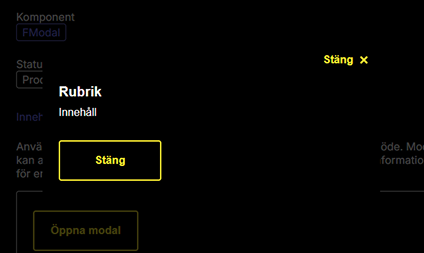
Tidigare syntes inte designsystemets modal mot bakgrunden eftersom alla bakgrundsfärger sätts till svart i Windows kontrasttema Natthimmel.
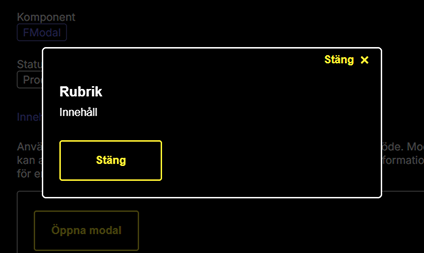
Med en transparent outline får modalen en tydlig kantlinje när forcedcolors är aktivt.
Visuella effekter som feedback till användaren
Muspekaren förs över ett element
I FKDS ändras ofta en komponents bakgrundsfärg för att visa användaren att muspekaren förs över ett interaktivt element.
Exempel:
- Rad i en utfälld kombobox
- Dag i en kalender
Den här typen av visuell effekt försvinner i högkontrast eftersom alla element får samma bakgrundsfärg.
I dessa fall använder komponenter i FKDS en media-query för att sätta elements kantlinje (border eller outline) till systemfärgen highlight.
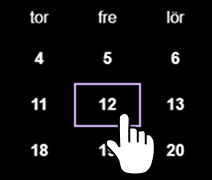
Hover-effekt för en dag i kalendern i Windows kontrasttema Natthimmel.
.calendar-day:hover {
    @media (forced-colors: active) {
        border: 2px solid highlight;
    }
}
Ibland kan det vara bra att hitta andra sätt att än att ändra bakgrundsfärgen när du vill ge användaren tydlig återkoppling. I FKDS ändras till exempel tjockleken på länkars understrykning när användaren för muspekaren över dem. En design som fungerar även i högkontrast, utan justeringar.
Visa ett element som valt
Valbara element markeras ofta som valda genom att bakgrundsfärgen ändras.
Exempel i FKDS
- Rad i en utfälld kombobox
- Dag i kalendern
- Checkbox
I dessa fall sätts komponents bakgrundsfärg till systemfärgen highlight när forced-colors är aktivt.
Eventuell text som visas i förgrunden får systemfärgen highlightText.
När en bakgrund färgläggs med en systemfärg lägger webbläsare till en bakgrund bakom texten för att säkra tillräcklig kontrast. Genom att använda forced-color-adjust: none kan du ta full kontroll över presentationen i högkontrastläget.
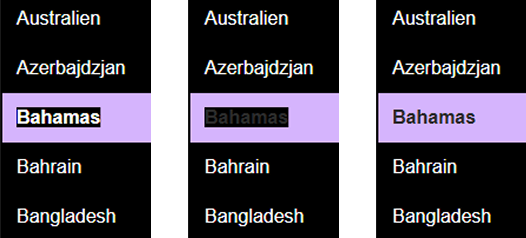
De tre exemplen visar ett valt alternativ i komboboxens lista där bakgrundsfärgen är satt till highlight.
I första exemmplet är textens färg oförändrad.
I andra exemplet är textfärgen highlightText.
I både första och andra exemplet har browsern lagt en svart bakgrund bakom texten.
I tredje exemplet används highlightText och forced-color-adjust: none.
.combobox__listbox__option--highlight {
    @media (forced-colors: active) {
        background-color: highlight;
        color: highlightText;
        forced-color-adjust: none;
    }
}
Var noggrann med när du använder forced-color-adjust, det kan ge oförutsedda effekter.
SVG-filer och färger
SVG-filer behåller sina färger när forced-colors är aktivt. Det gäller både SVG-filer som färgsätts i SVG-filen i sig eller via CSS.
I FKDS komponenter används ikoner i SVG-format som komplement till text. Till exempel kan en knapp för att radera ha en text samt en ikon i form av en soptunna. Ikonerna är alltid enkla och består oftast bara av en färg, samma som intilliggande text.
Ikoner i designsystemet har oftast ingen egen färg. Istället pekar SVG-filerna på currentColor. Därmed kommer ikonen att följa textfärgen i den kontext där ikonen används. Till exempel kommer en ikon som används i en knapp alltid att följa knappens textfärg, även när forced-colors är aktivt.
I de fall en ikon används som en knapp utan någon relaterad text sätts ikonen till systemfärgen buttonBorder.
.buttonicon {
    @media (forced-colors: active) {
        color: buttonBorder;
    }
}
Kantlinjer
Undvik att skapa linjer med en <div> som färgsätts med en bakgrundsfärg.
Försök använda en border istället.
Om du måste används en <div> med en bakgrundsfärg behöver du sätta en färg med media-query forced-colors.
Exempel i FKDS:
Kantlinjen till en Justerbar yta använder systemfärgen canvasText som bakgrundsfärg på en <div> som används som en avdelande linje.